myTUI
In myTUI können Sie jederzeit Ihre TUI Buchung einsehen, Ihnen Ihre Reiseunterlagen und Voucher anzeigen lassen oder ausdrucken, interessante Fakten zu Ihrem Urlaubsziel nachlesen und vieles mehr.

myTUI - Ticketloses reisen - weitere Informationen finden Sie hier. Das ticketlose Reisen ist einfach und bequem. Sie erhalten keine gedruckten Reiseunterlagen mehr. Damit Sie weiterhin alle Informationen zu Ihrer Reise vorliegen haben, erstellen wir für Sie den persönlichen Reiseplan. Dieser enthält alle relevanten Informationen rund um Ihre gebuchte Reise wie z. B. die aktuellen Abflugzeiten, die Hoteladresse, Verpflegungsleistungen, Mietwagenbuchungen etc. in einer kurzen Übersicht.
Ja, Mitreisende können die gemeinsame Urlaubsbuchung mit Klick auf den Button „+ Buchung hinzufügen“ ebenfalls im myTUI Kundenprofil hinterlegen.
Sie können Informationen zur Unterkunft, das Wetter vor Ort und viele weitere Dinge einsehen. Zahlungs- und personenbezogene Informationen werden dem Mitreisenden nicht angezeigt.
Ja, Sie können sich auch ohne aktive TUI Buchung bei myTUI registrieren. Beim Registrieren können Sie auswählen, dass Sie aktuell keinen TUI Urlaub gebucht haben.
Los geht's hier.
Buchung in Ihrem myTUI Kundenkonto hinzufügen
Falls Ihre Buchung nicht automatisch in Ihrem persönlichen myTUI Kundenkonto hinterlegt ist, können Sie diese ganz einfach selbst hinzufügen mit nur einem Klick auf den Button „+ Buchung hinzufügen“.
Bitte beachten Sie: Die Buchung muss aktiv im myTUI Portal oder in der myTUI App eingetragen werden. Unten finden Sie Schritt für Schritt Anleitungen für beide Versionen:
MyTUI App
Nach der Registrierung die App öffnen und den Bereich „Meine Reisen“ auswählen.
Auf „Weitere Buchung anzeigen / hinzufügen“ tippen.
Ihre Vorgangsnummer eingeben, um die Buchung anzuzeigen.
myTUI Desktop Version (PC)
Nach der Registrierung auf myTUI anmelden.
Auf „Buchung hinzufügen“ klicken.
Die erforderlichen Daten eingeben.
Mit einem Klick auf den blauen Button „Buchung hinzufügen“ wird Ihre Buchung angezeigt.
Bei weiteren Fragen zum myTUI Portal hilft Ihnen gerne hier unser technischer Support weiter.
Passwort in myTUI vergessen oder Fehlermeldung erhalten?
Wenn Sie bei der Anmeldung in myTUI eine Fehlermeldung für Ihr Passwort erhalten, können Sie es einfach zurücksetzen:
Klicken Sie auf „Passwort vergessen“.
Geben Sie im neuen Fenster Ihre E-Mail-Adresse ein.
Klicken Sie auf „Passworthilfe anfordern“.
Prüfen Sie Ihren E-Mail-Posteingang (ggf. auch den Spam-Ordner).
Öffnen Sie die E-Mail und klicken Sie auf „Neues Passwort“.
Sie werden automatisch zur myTUI-Webseite weitergeleitet, wo Sie ein neues Passwort festlegen können.
WICHTIG: Nachdem Sie Ihr Passwort geändert haben, kann es bis zu 5 Minuten dauern, bis die neuen Daten im Portal verfügbar sind.
Sollte die Neuanmeldung nach diesem Zeitraum weiterhin nicht funktionieren, kontaktieren Sie uns bitte über das myTUI Portal über das Formular unter "Kontakt" unter Angabe Ihres vollständigen Namen und Ihrer E-Mail-Adresse.
Passwort in myTUI vergessen oder Fehlermeldung erhalten?
Wenn Sie bei der Anmeldung in myTUI eine Fehlermeldung für Ihr Passwort erhalten, können Sie es einfach zurücksetzen:
Klicken Sie auf „Passwort vergessen“.
Geben Sie im neuen Fenster Ihre E-Mail-Adresse ein.
Klicken Sie auf „Passworthilfe anfordern“.
Prüfen Sie Ihren E-Mail-Posteingang (ggf. auch den Spam-Ordner).
Öffnen Sie die E-Mail und klicken Sie auf „Neues Passwort“.
Sie werden automatisch zur myTUI-Webseite weitergeleitet, wo Sie ein neues Passwort festlegen können.
WICHTIG: Nachdem Sie Ihr Passwort geändert haben, kann es bis zu 5 Minuten dauern, bis die neuen Daten im Portal verfügbar sind.
Sollte die Neuanmeldung nach diesem Zeitraum weiterhin nicht funktionieren, kontaktieren Sie uns bitte über das myTUI Portal über das Formular unter "Kontakt" unter Angabe Ihres vollständigen Namen und Ihrer E-Mail-Adresse.
Nach der Registrierung bei myTUI - alle Vorteile auf einen Blick
Sobald Sie sich bei myTUI registriert und angemeldet haben, stehen Ihnen alle Funktionen und Vorteile zur Verfügung:
Exklusive Rabatt-Coupons für Ihre Buchungen
Gewinnspiele und spannende Aktionen
Insider-News rund um Ihre Reise
Praktische Services zu Ihrer Buchung
24/7 Kontakt zum TUI Service
Zubuchung von Extras wie Ausflügen oder Mietwagen
Web Check-in für TUI fly Flüge
Mit myTUI haben Sie alles, was Sie für eine entspannte Urlaubsvorbereitung brauchen, bequem an einem Ort.
Sie wollen direkt loslegen? Hier geht's zu myTUI !
Wenn Sie keine Push-Nachrichten von myTUI erhalten, kann dies mehrere Gründe haben:
Push-Benachrichtigungen in der App: Prüfen Sie in der myTUI-App unter Einstellungen → Benachrichtigungen, ob Push-Nachrichten aktiviert sind.
Geräteeinstellungen: Stellen Sie sicher, dass auf Ihrem Smartphone Push-Benachrichtigungen für die myTUI-App erlaubt sind (iOS: Einstellungen → Mitteilungen, Android: Einstellungen → Apps → myTUI → Benachrichtigungen).
Internetverbindung: Push-Nachrichten werden nur bei aktiver Internetverbindung (WLAN oder mobile Daten) zugestellt.
App-Version: Stellen Sie sicher, dass Sie die aktuelle Version der myTUI-App installiert haben.
Betriebssystem-Beschränkungen: Bei manchen Smartphones kann der Energiesparmodus oder App-Optimierungen die Zustellung von Push-Nachrichten verhindern.
Sollten die Push-Nachrichten weiterhin nicht zugestellt werden, empfehlen wir, die App kurz zu deinstallieren und erneut zu installieren.
So richten Sie ein eigenes Kundenkonto bei myTUI ein:
Gehen Sie auf die Webseite Benutzerkonto erstellen - myTUI
Es öffnet sich das Registrierungsformular, in dem Sie:
Ihre Zugangsdaten festlegen,
Ihre persönlichen Daten eingeben,
Angaben zu Ihrer aktuellen Urlaubsbuchung machen.
Bestätigen Sie Ihre Eingaben mit Klick auf „Registrierung absenden“.
Anschließend erhalten Sie einen Registrierungslink per E-Mail.
Klicken Sie auf den Link, um die Registrierung abzuschließen.
Ihr Kundenkonto ist danach aktiv. Sie können sich mit Ihrer E-Mail-Adresse und dem von Ihnen festgelegten Passwort einloggen.
Der Log-in bei myTUI funktioniert wie folgt:
Gehen Sie auf die Webseite von myTUI
Klicken Sie auf „Anmelden“.
Geben Sie Ihre E-Mail-Adresse und das von Ihnen festgelegte Passwort ein.
Klicken Sie auf „Login“, um sich in Ihr Konto einzuloggen.
Falls Sie noch kein Konto haben, können Sie sich über „Neu hier? Jetzt registrieren!“ ein eigenes myTUI-Konto einrichten.
Nach dem Log-in haben Sie Zugriff auf Ihre Buchungsdetails, Reiseinformationen und persönliche Einstellungen.
Ihr myTUI Kundenkonto können Sie nach dem Einloggen ganz einfach selbst löschen. Klicken Sie zur Löschung Ihres Accounts auf den Reiter "mein Konto" bzw. "Meine Daten".
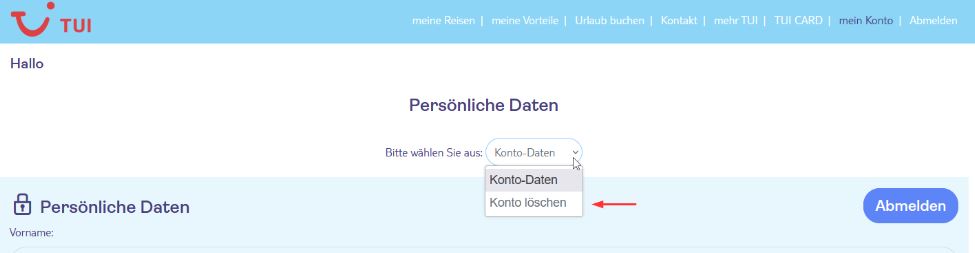
Die persönlichen Daten sind nun geöffnet und Sie können in dem Drop-Down Menü "Konto löschen" auswählen. Bestätigen Sie anschließend noch einmal und Ihr Account wird gelöscht.
Bei weiteren Fragen kontaktieren Sie gerne unser TUI Servicecenter.
Besuchen Sie die Webseite www.tui.at/mytui.
Klicken Sie oben rechts auf „Login / Registrierung“.
Wählen Sie „Neues Konto erstellen“, falls Sie noch kein Konto haben.
Geben Sie Ihre persönlichen Daten ein und folgen Sie den Anweisungen zur Bestätigung Ihrer E-Mail-Adresse.
Nach der Registrierung können Sie sich jederzeit mit Ihrer E-Mail-Adresse und Ihrem Passwort anmelden.
Sobald Sie angemeldet sind, haben Sie Zugriff auf Ihre Buchungen, persönliche Daten und exklusive Angebote.
Gut zu wissen:
Mit Ihrem myTUI Kundenkonto können Sie sich in der myTUI App und auf der myTUI Webseite einloggen.